안녕하세요~! ! 오늘은 레이아웃 구성의 마지막 유형인 그리드 유형에 대해 알아보도록 하겠습니다!
그리드 타입은 실제로 매우 유용하다고 합니다.ㅋ
따라서 이를 잘 알고 있어야 합니다.

그리드
css 그리드는 기존 display:flex를 대체할 수 있는 새로운 디스플레이 속성으로 생각할 수 있습니다.
플렉스와 그리드의 주요 차이점은 플렉스는 1차원 레이아웃인 반면 그리드는 1차원 레이아웃이라는 것입니다. 2D 레이아웃그게 다야.
2차원 레이아웃을 지원하기 때문에 행과 열의 요소 정렬 및 이동이를 위해 많은 도구를 사용할 수 있습니다. 메쉬 대 플렉스 보다 다양하고 입체적인 레이아웃 가능이렇게 하면 이점이 있습니다.
display: grid;
#️⃣그리드 속성
| 재산 | 속성 설명 |
| 그리드 | grid 속성은 그리드 레이아웃을 정의합니다. |
| 그리드 자동 열 | 열 크기 설정 |
| 그리드 자동 흐름 | 자동 배치 설정 |
| 그리드 자동 행 | 행 크기 설정 |
| 그리드 행 | 그리드 항목에 대한 속기 속성을 설정합니다. |
| 그리드 선 끝 | 그리드 항목 행의 끝 위치를 설정합니다. |
| 그리드 행 간격 | 그리드 항목 행 사이의 간격을 설정합니다. |
| 그리드 행 시작 | 그리드 항목 행의 시작 위치를 설정합니다. |
| 그리드 템플릿 열 | 열 크기 설정 |
그럼 다른 예를 들어볼까요!
레이아웃 그리드 유형 코드_(그리드 적용 전)
<!DOCTYPE html>
<html lang="ko">
<head>
    <meta charset="UTF-8">
    <meta http-equiv="X-UA-Compatible" content="IE=edge">
    <meta name="viewport" content="width=device-width, initial-scale=1.0">
    <title>레이아웃01 - grid 유형</title>
    <style>
        * {
            margin: 0;
            padding: 0;
        }
        body {
            background-color: #FFF3E0;
        }
        #wrap {
            width: 1200px;
            height: 1080px;
            margin: auto;
        }
        #header {
            width: 1200px;
            height: 100px;
            background-color: #FFE0B2;
        }
        #nav {
            width: 1200px;
            height: 100px;
            background-color: #FFCC80;
        }
        #side {
            width: 400px;
            height: 780px;
            background-color: #FFB74D;
        }
        #contents {
            width: 800px;
            height: 780px;
            background-color: #FFA726;
        }
        #footer {
            width: 1200px;
            height: 100px;
            background-color: #FF9800;
        }
    </style>
</head>
<body>
    <div id="wrap">
        <div id="header"></div>
        <div id="nav"></div>
        <div id="side"></div>
        <div id="contents"></div>
        <div id="footer"></div>
    </div>
</body>
</html>
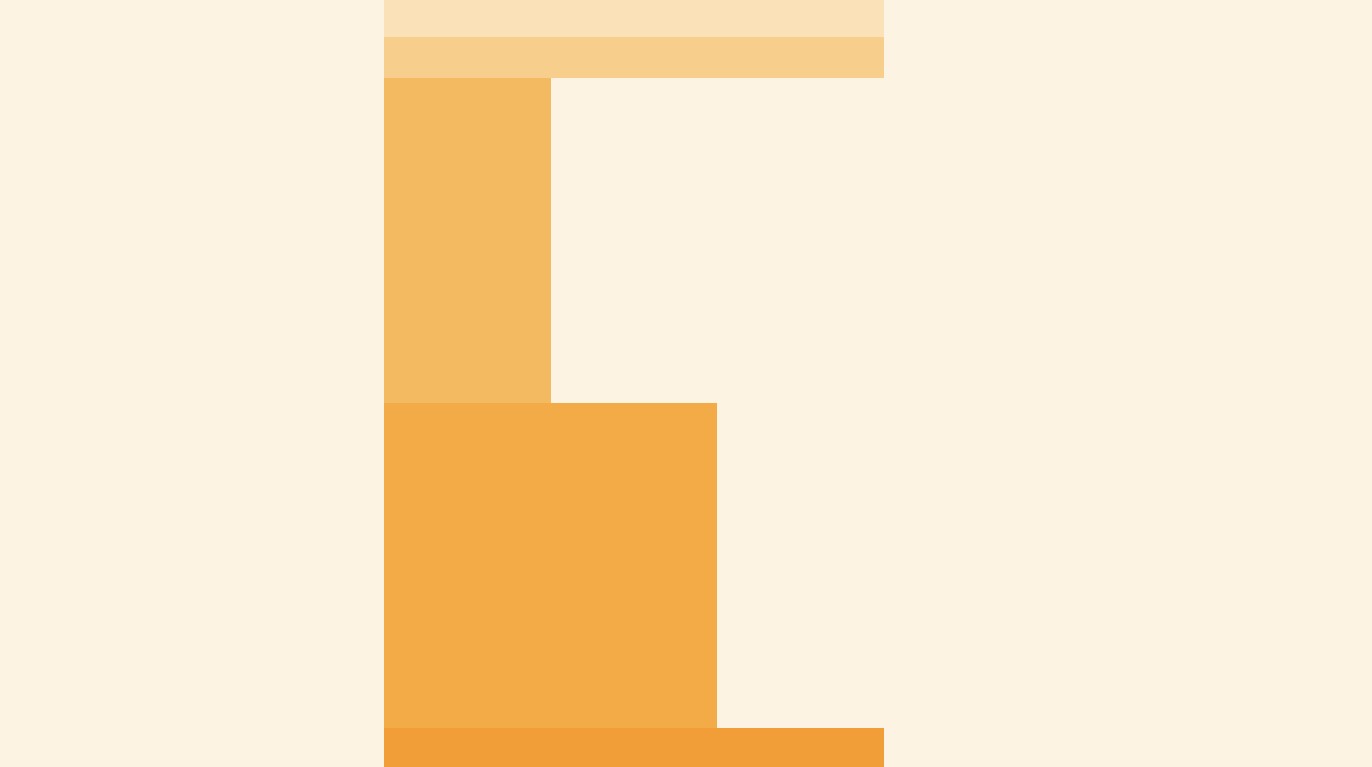
이와 같이 그리드를 작성하기 전에 인쇄하면 이와 같은 블록 요소 때문에 세로로 정렬됩니다.
그리드를 사용해 봅시다!
<!DOCTYPE html>
<html lang="ko">
<head>
    <meta charset="UTF-8">
    <meta http-equiv="X-UA-Compatible" content="IE=edge">
    <meta name="viewport" content="width=device-width, initial-scale=1.0">
    <title>레이아웃1 - grid방식</title>
    <style>
        * {
            margin: 0;
            padding: 0;
        }
        body {
            background-color: #FFF3E0;
        }
        #wrap {
            width: 1200px;
            margin: 0 auto;
            display: grid;
            grid-template-areas:
                "header header"
                "nav nav"
                "aside section"
                "footer footer"
            ;
            grid-template-columns: 400px 800px;
            grid-template-rows: 100px 100px 780px 100px;
        }
        #header {
            background-color: #FFE0B2;
            grid-area: header;
        }
        #nav {
            background-color: #FFCC80;
            grid-area: nav;
        }
        #aside {
            background-color: #FFB74D;
            grid-area: aside;
        }
        #section {
            background-color: #FFA726;
            grid-area: section;
        }
        #footer {
            background-color: #FF9800;
            grid-area: footer;
        }
        // #wrap에 grid-template-rows와 grid-template-columns을 사용해 width값과 height값을 썼기 때문에
        // 자식에겐 따로 쓰지 않습니다.
    </style>
</head>
<body>
    <div id="wrap">
        <header id="header"></header>
        <nav id="nav"></nav>
        <aside id="aside"></aside>
        <section id="section"></section>
        <footer id="footer"></footer>
    </div>
</body>
</html>
주문하다
디스플레이 선언:격자;
grid-area를 사용하여 영역 이름을 지정하십시오.
grid-template-areas 속성을 사용하여 각 영역에 이름을 지정하여 그리드 영역을 정의합니다.
grid-template-rows 및 grid-template-columns를 사용하여 각 섹션의 너비 및 높이 값을 기록합니다.
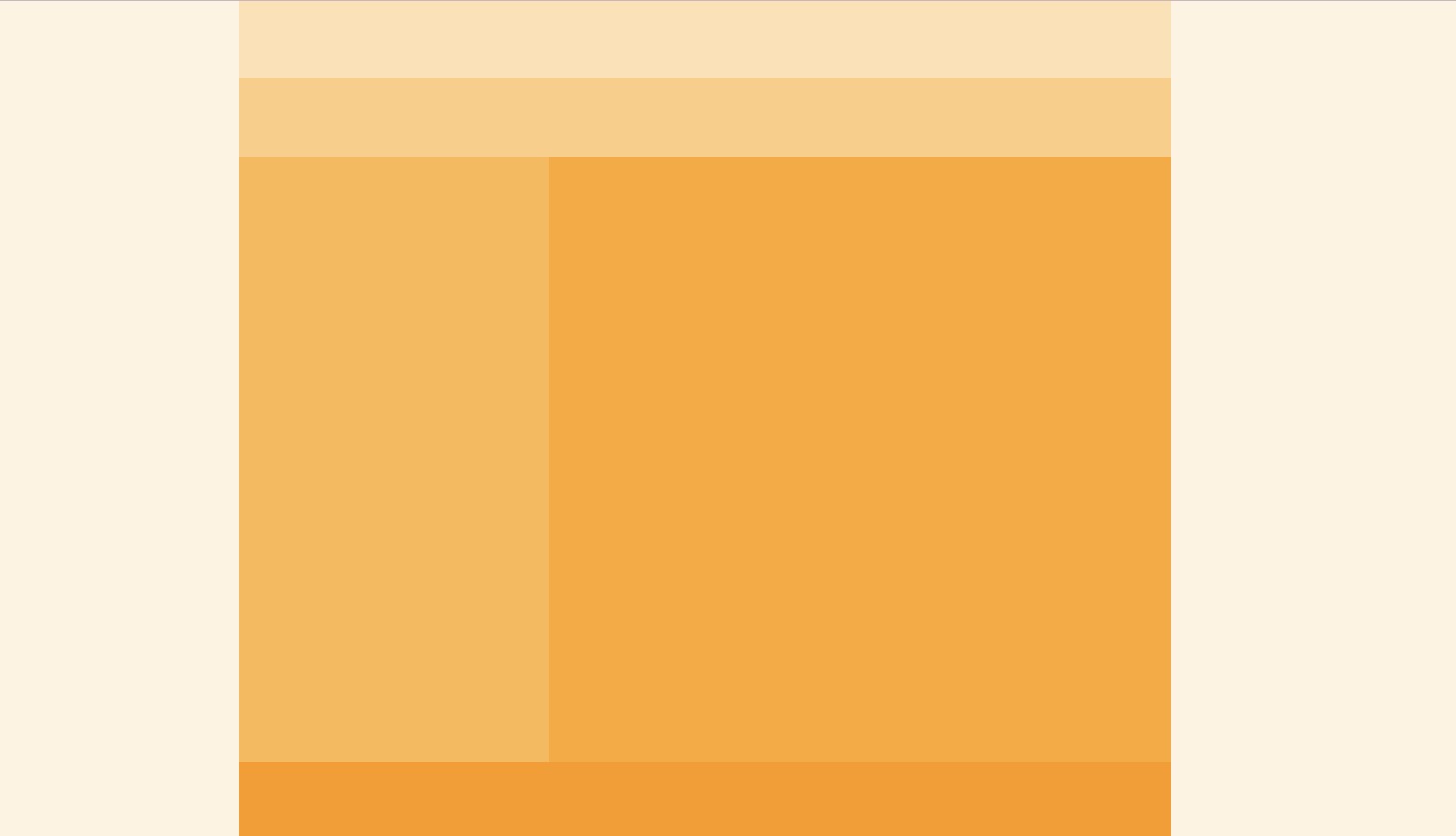
그럼 레이아웃 화면이 너무 예쁘게 구성되죠? !
그리드 타입에 익숙해지셔서 레이아웃을 만들 때 활용하시면 좋을 것 같아요 ㅎ__ㅎ
당신이 그것을 유용하다고 생각한다면
공감 논평! ! ! ! 부탁드립니다ヾ(@⌒ー⌒@)ノ